Для создания загрузочной флешки мы будем использовать уже проверенный софт — Rufus.
Дистрибутивы Linux, которые можно установить при помощи Rufus:
- Mint (Минт);
- Hive OS;
- Arch Linux;
- Archbang;
- BartPE;
- CentOS;
- Damn Small Linux;
- Debian;
- Fedora;
- FreeDOS;
- FreeNAS;
- Gentoo;
- GParted;
- gNewSense;
- Knoppix;
- KolibriOS;
- Kubuntu;
- Manjaro (Манджаро);
- Parted Magic;
- Raspbian;
- ReactOS;
- Red Hat;
- REFInd;
- Slackware;
- Super Grub2 Disk;
- Tails;
- Trinity Rescue Kit;
- Ubuntu.
Скачайте нужный дистрибутив Linux. Линукс – это семейство бесплатных ОС, которые доступны на официальных сайтах. Например, Ubuntu можно скачать по ссылке: https://ubuntu.com/download/desktop
Скачать Rufus можно на официальной странице в GitHub:
Rufus, Портативная версия (Portable) x64
Rufus, Стандарт x86 Windows ARM64
Либо с официального сайта: https://rufus.ie/ru/
Создание загрузочной флешки
Запустите скаченный Rufus.
Укажите нужную флешку в выпадающем списке, если к ПК\Ноутбуку подключено несколько устройств. Помните, что все данные с флешки будут удалены.
Схема раздела: GPT (для современных компьютеров с UEFI) или MBR (для старых BIOS).
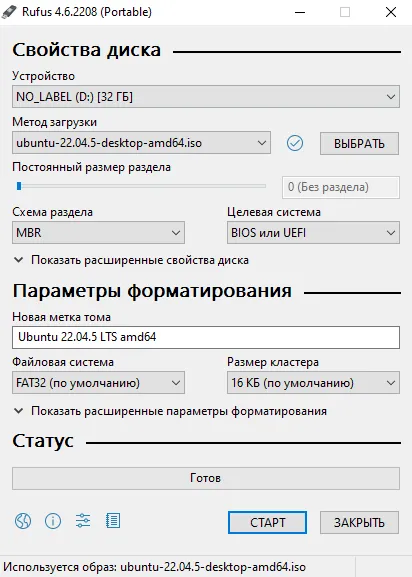
Нажмите «СТАРТ» и подтвердите форматирование флешки. Дождитесь завершения установки.
Настройка BIOS/UEFI и установка ОС
Перезагрузите компьютер и при старте нажмите соответствующую клавишу:
- F2, F10, Del — наиболее распространённые варианты
- F12, Esc — альтернативные варианты
- Клавиша указывается на экране загрузки — ищите надпись «Press [KEY] to enter Setup»
Перейдите в раздел «Режим загрузки» (Boot Mode) и найдите раздел «Приоритет загрузки» (Boot Order). Установите USB-накопитель на первое место. Сохраните изменения (обычно F10).
Более подробные инструкции тут дать сложно, так как интерфейс BIOS/UEFI отличается у различных производителей (ASUS, Dell, HP, Lenovo), но логика настроек остаётся одинаковой. Основные разделы называются: Boot, Security, Advanced, Save & Exit.
Подключите флешку и перезагрузите ПК. Загрузка начнётся с USB, где у нас уже подготовлен установщик Ubuntu.
После этого остается только следовать инструкциям установщика Ubuntu.