В этой статье напишем подробно о том, как установить Windows 11 с флешки на компьютер или ноутбук.
Создание загрузочной флешки для Windows 11
Для создания установочной флешки с Windows 11 требуется подготовить:
- Флешка не менее 8 ГБ.
- ISO образ Windows 11.
- Программа для создания установочной флешки (Rufus или Ventoy).
Скачать ISO образ Windows 11 можно с официального сайта. Если у вас возникли трудности с загрузкой ISO образа, то можно воспользоваться ботом в Telegram. Бот предоставит прямые ссылки на оригинальные образы ISO Windows 11 с сайта Microsoft.
Также скачать Windows 11 можно при помощи утилиты Rufus. Он умеет скачивать образы с официальных сайтов. Для этого в главном меню программы нажмите на стрелку справа от «Выбрать» и выберите пункт «Скачать».
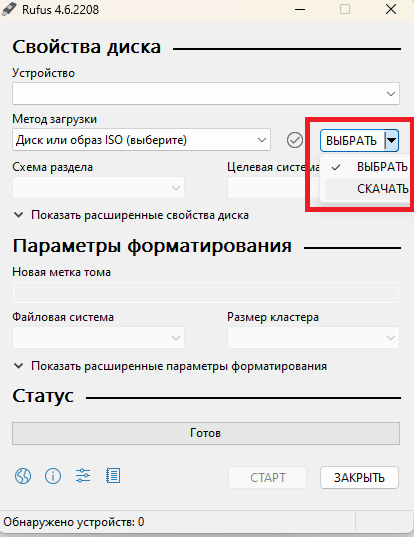
Создание загрузочной флешки Windows 11 при помощи Rufus
Rufus позволяет легко и быстро превратить USB-носитель в установщик Windows 11. Скачать программу можно на официальной странице в GitHub:
Rufus, Портативная версия (Portable) x64
Rufus, Стандарт x86 Windows ARM64
Либо с официального сайта: https://rufus.ie/ru/
После скачивания ISO образа и установки утилиты Rufus можно приступить к созданию загрузочной флешки.
- Подключите флешку к компьютеру и откройте Rufus.
- Rufus автоматически найдет и покажет подключенное устройство.
- Нажмите «Выбрать» и укажите путь к ISO-образу Windows 11.
- Настройте параметры записи:
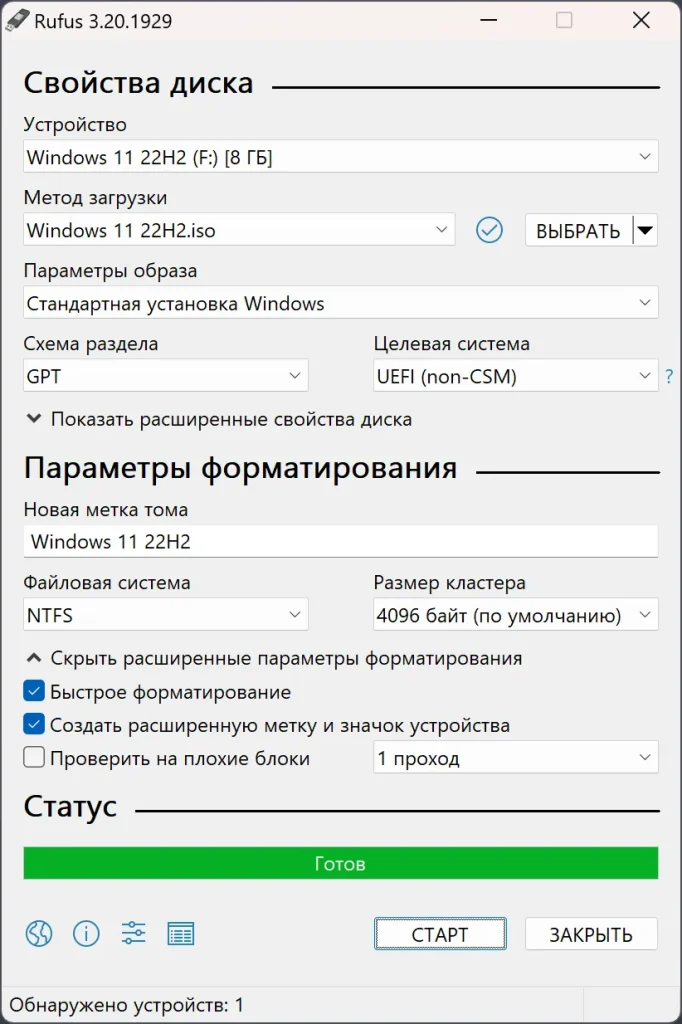
- Схема раздела: GPT (подставляется автоматически, для старых BIOS укажите MBR)
- Целевая система: UEFI (без CSM).
- Файловая система: NTFS (предотвращает ошибки при установке)
- Запустите процесс, нажав «Старт» и дождитесь завершения установки.
Когда загрузочная флешка готово, можно приступать к установке операционной системы.
Настройка BIOS для загрузки с флешки
- Перезагрузите свой ПК или ноутбук и войдите в BIOS. Для этого при включении компьютера требуется нажать определенную кнопку. Обычно это Del (для большинства стационарных ПК), F2, F9, F10, F12 или Esc.
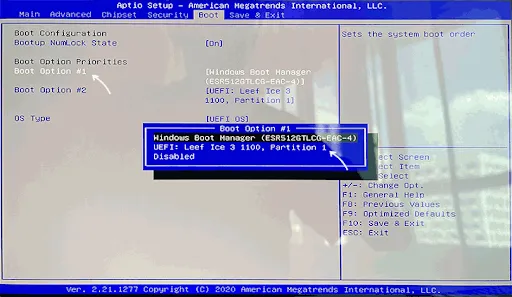
- Перейдите в раздел Boot (Загрузка) и установите приоритет загрузки на USB-носитель. Для этого переместите ваш USB-накопитель на первое место в списке Boot Device Priority (Приоритет загрузочных устройств).
- Сохраните изменения и перезагрузите ПК.
После этого остается только следовать инструкциям установщика Windows 11.
Спасибо. Все получилось!