Временное решение
Если вам нужно временно отложить установку обновлений в Windows, самый удобный способ — встроенные настройки системы. Технически, вы можете продлевать этот период неограниченно, но такой ручной подход не всегда удобен в долгосрочной перспективе: можно забыть или просто утомиться от постоянных манипуляций.
Инструкция для Windows 10:
- Нажмите Win + I, чтобы открыть «Параметры Windows».
- Перейдите в раздел «Обновление и безопасность».
- Здесь у вас есть два пути: нажать на строку «Приостановить обновления на 7 дней» или открыть «Дополнительные параметры», чтобы задать срок самостоятельно.
- В разделе «Приостановка обновлений» нажмите на «Выберите дату» и установите нужный срок.
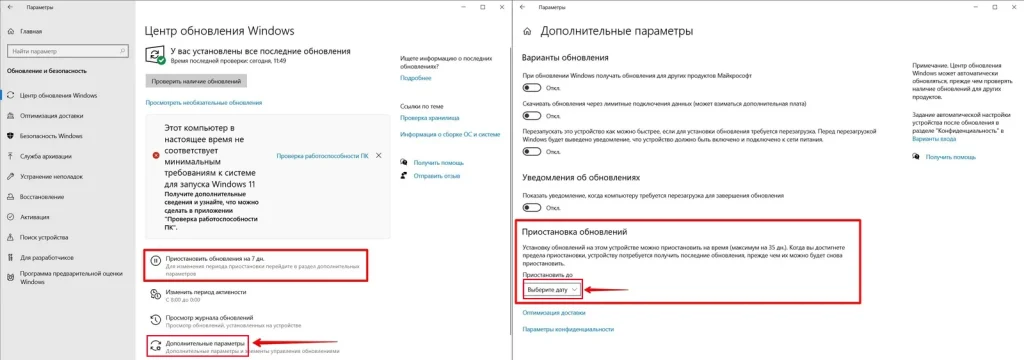
В Windows 10 нельзя полностью отключить обновления, но можно поставить их на паузу.
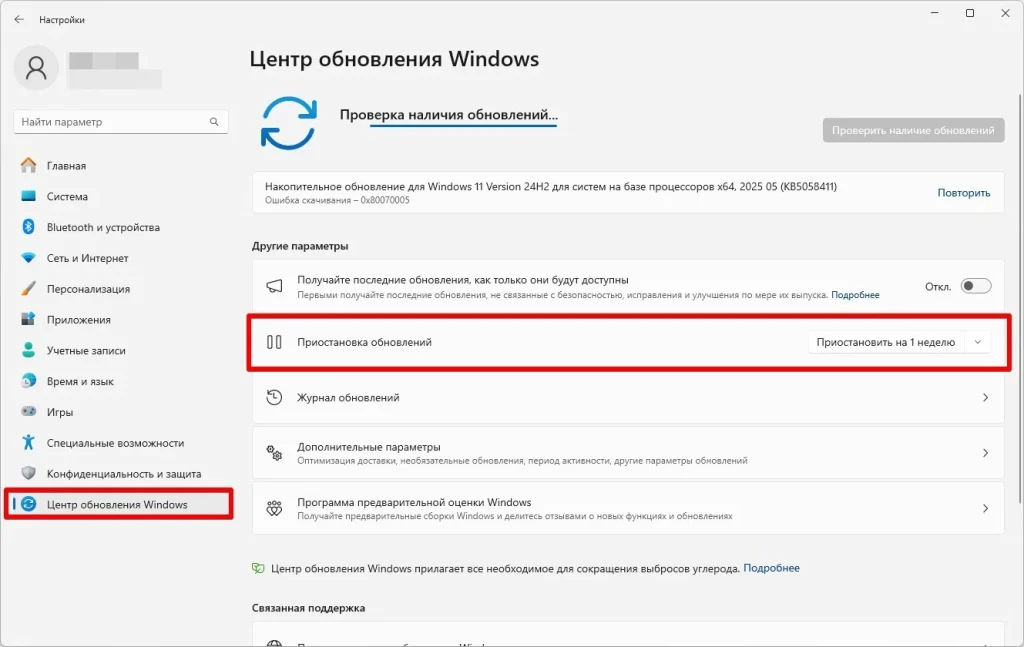
В Windows 11 процесс почти схож:
- Откройте настройки Windows через сочетание клавиш Win + I.
- Выберите пункт «Центр обновления Windows».
- Выберите период в выпадающем меню и нажмите на строку «Приостановка обновлений».
Полное отключение обновлений в Windows 10
Это руководство содержит пошаговые действия, чтобы остановить автоматическую загрузку и инсталляцию обновлений в Windows 10. В первой части собраны актуальные и проверенные способы, которые работают на сегодняшний день. Во второй — дополнительные решения, которые могли утратить свою эффективность после последних выпусков системы.
Как запретить обновления Windows 10, но оставить Центр обновлений включённым
Этот способ работает за счёт перенаправления системы на собственный, локальный сервер обновлений. Так как на самом деле такого сервера у вас нет, загрузка апдейтов просто не начнётся.
При этом важный плюс метода — штатная служба Центра обновлений Windows остаётся активной и не мешает работе. Вы ничего не блокируете на уровне связи с серверами Microsoft. Это позволяет другим компонентам системы, магазину приложений Windows Store или некоторым программам (например, инструментам для разработчиков) получать нужные им данные и корректно функционировать.
Чтобы отключить обновления Windows 10 этим методом, создайте reg-файл со следующим содержимым:
Windows Registry Editor Version 5.00

[HKEY_LOCAL_MACHINE\SOFTWARE\Policies\Microsoft\Windows\WindowsUpdate]
"DoNotConnectToWindowsUpdateInternetLocations"=dword:00000001
"UpdateServiceUrlAlternate"="server.wsus"
"WUServer"="server.wsus"
"WUStatusServer"="server.wsus"

[HKEY_LOCAL_MACHINE\SOFTWARE\Policies\Microsoft\Windows\WindowsUpdate\AU]
"UseWUServer"=dword:00000001
Для создания REG файла:
- Откройте Блокнот.
- Вставьте скопированный код.
- Сохраните файл с расширением .reg
После этого запустите созданный файл и согласитесь с добавлением параметров в реестр. Сразу после этого, без перезагрузки компьютера, обновления перестанут скачиваться и обновляться.
Из раздела реестра:
HKEY_LOCAL_MACHINE\SOFTWARE\Policies\Microsoft\Windows\WindowsUpdateудалите параметры DoNotConnectToWindowsUpdateInternetLocations, UpdateServiceUrlAlternate, WUServer, WUStatusServer
Из раздела реестра:
HKEY_LOCAL_MACHINE\SOFTWARE\Policies\Microsoft\Windows\WindowsUpdate\AUудалите параметр UseWUServer
Этот же метод отключения обновлений есть в бесплатной утилите Winaero Tweaker. Скачать ее можно на официальной странице сайта: http://winaero.com/download.php?view.1796
Отключение автоматического обновление с возможностью ручного обновления
С каждой новой сборкой Windows 10 классические методы деактивации обновлений теряют свою актуальность. Пользователи сталкиваются с тем, что служба обновлений повторно самопроизвольно активируется, редактирование файла hosts игнорируется, а изменения в реестре или «Планировщике заданий» часто оказываются временными и не универсальными для всех редакций системы.
Однако, эффективный способ заблокировать автоматический поиск, загрузку и установку апдейтов все же существует. Решение кроется в системном «Планировщике заданий». Ключевым является задание Schedule Scan (расположенное в ветке Microsoft\Windows\UpdateOrchestrator), которое с помощью исполняемого файла UsoClient.exe инициирует фоновую проверку наличия обновлений. Его корректная деактивация позволяет взять контроль над процессом.
Важное преимущество метода: Отключение данного задания не затрагивает работу «Защитника Windows». Критически важные обновления антивирусных определений будут продолжать устанавливаться в автоматическом режиме, обеспечивая базовый уровень безопасности системы.
Чтобы навсегда деактивировать задание Schedule Scan и, как следствие, остановить фоновую проверку и загрузку обновлений, необходимо заблокировать доступ к исполняемому файлу, который оно использует. Речь идет о системной утилите C:\Windows\System32\UsoClient.exe. Установив запрет на чтение и выполнение данного файла для учетной записи, от имени которой работает задание, мы сделаем его запуск невозможным.
Для реализации этого метода потребуются права администратора. Четко следуйте инструкции ниже.
- Запустите командную строку от имени администратора. Это можно сделать начав набирать «Командная строка» в поиске на панели задач, затем нажать правой кнопкой мыши по найденному результату и выбрать пункт «Запуск от имени администратора».
- В командной строке введите команду:
takeown /f c:\windows\system32\usoclient.exe /a- Нажмите Enter.
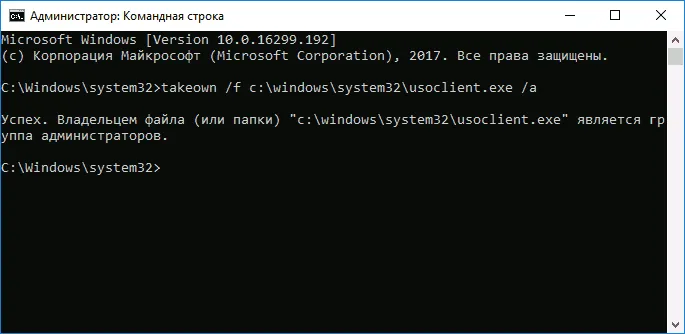
- Закройте командную строку, перейдите в папку C:\Windows\System32\ и найдите там файл usoclient.exe, нажмите по нему правой кнопкой мыши и выберите пункт «Свойства».
- На вкладке «Безопасность» нажмите кнопку «Изменить».
- Поочередно выберите каждый пункт в списке «Группы или пользователи» и снимите для них все отметки в столбце «Разрешить» ниже.
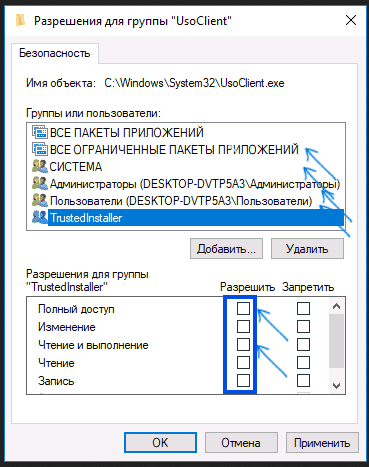
- Нажмите Ок и подтвердите изменение разрешений.
- Перезагрузите компьютер.
В результате применения этого метода система Windows 10 прекратит автоматический поиск, загрузку и установку накопительных обновлений и новых функций. Контроль над процессом полностью переходит к пользователю. При необходимости вы всегда можете проверить и установить обновления вручную через стандартный интерфейс: «Параметры» → «Обновление и безопасность» → «Центр обновления Windows».
Вы также можете вернуть разрешения на использование файла usoclient.exe командной:
icacls c:\windows\system32\usoclient.exe /reset(Разрешения для TrustedInstaller не будут возвращены. Также не будет изменен владелец файла).
Программы для отключения обновлений Windows 10
O&O ShutUp10
Софт позволяет отключить обновление. Все, что потребуется, это включить пару пунктов:
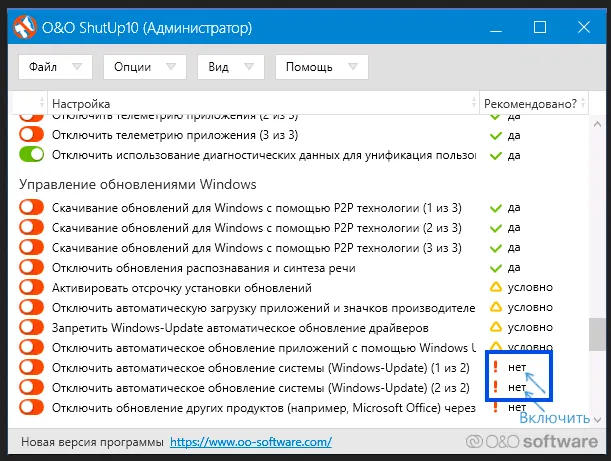
После применения настроек требуется перезапустить компьютер.
Скачать O&O ShutUp10 можно на официальной странице сайта.
Win Updates Disabler
Сам скрипт Win Updates Disabler отключения обновлений можно скачать на странице разработчика в GitHub или по кнопке.
Распакуйте весь архив в удобное вам расположение: не извлекайте отдельные файлы и не запускайте их напрямую из архива.
В архиве есть несколько файлов. Для отключения обновлений нужно запустить файл disable updates.bat от имени администратора.
Следующие шаги скрипт выполнит самостоятельно. Если в ходе процесса на экране появятся сообщения об ошибках — проигнорируйте их, это штатная ситуация и она не повлияет на результат. По завершении просто нажмите любую клавишу, чтобы закрыть окно и выйти из программы.
После этого поиск и установка обновлений будет остановлена:
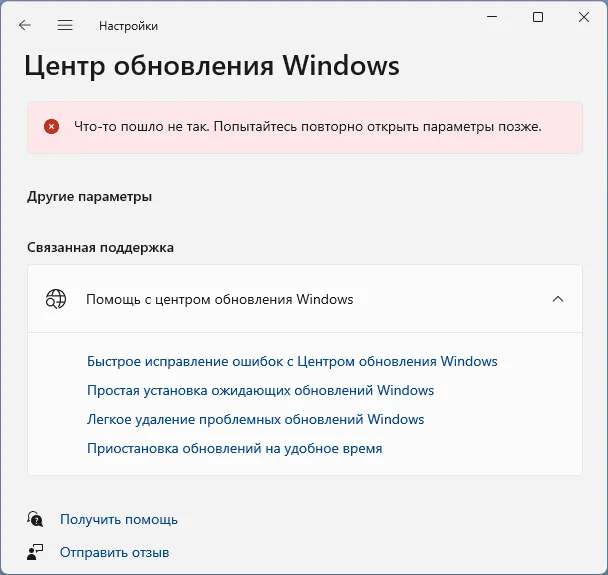
Будут отключены все основные службы, отвечающие за обновления в Windows, а также службы, которые могут их снова запустить.
В архиве также есть еще несколько bat файлов:
enable updates.bat — включение обновлений. Достаточно запустить.
use update service.bat — включает только службу Центра обновления.
Ищете оптимальное решение для вашей задачи? Если среди предложенных вариантов не оказалось подходящего — не стесняйтесь уточнять в комментариях.
Важное замечание: полное отключение системных обновлений, особенно для лицензионной Windows 10, часто создаёт больше рисков, чем преимуществ. Это стоит рассматривать лишь как крайнюю временную меру в исключительных ситуациях, когда другие способы устранения проблемы исчерпаны. Регулярные обновления критически важны для безопасности и стабильности системы.