R-Photo — один из немногих действительно бесплатных и эффективных инструментов для восстановления данных. В отличие от многих популярных бесплатных программ, которые справляются только с простым удалением, R-Photo использует профессиональные алгоритмы от создателей платного комплекса R-Studio и может работать в сложных случаях, например, после форматирования.
Программа восстанавливает исключительно фотографии, изображения и видеофайлы. Именно этому инструменту будет посвящён подробный обзор.
Установка и использование R-Photo
Загрузить R-Photo можно с официального сайта. Установка простая, но ключевой момент — внимательно прочитайте предупреждение при установке:
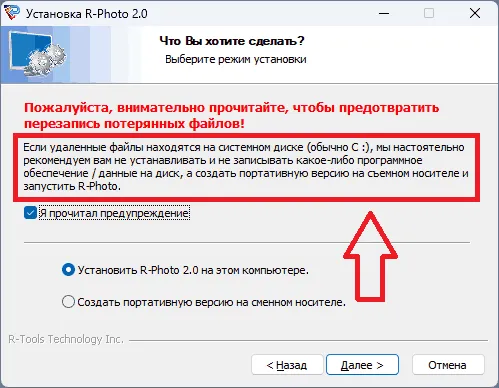
Важное правило: НЕ устанавливайте программу на тот же физический диск (и не производите восстановление на него), с которого нужно восстановить данные.
На примере флешки: я скопировал на неё файлы (фото и видео), отформатировал её из FAT32 в NTFS, а затем восстановил данные. Этот способ подойдёт и для карт памяти, или HDD. Для SSD есть нюансы (о них — в конце статьи).
Такие случаи (случайное форматирование флешки, карты памяти) очень часты, и многие известные программы с ними не справляются, а R-Photo — справляется.
Процесс восстановления файлов изображений и видео с флешки в R-Photo
После запуска программы вы увидите перечень всех подключенных накопителей. Прежде чем начать, рассмотрите возможность создания точной копии — образа проблемного диска. Это позволяет проводить все операции восстановления не с физического носителя (рискуя усугубить повреждения), а с его безопасной виртуальной копии на исправном хранилище. Хотя в этой инструкции мы работаем напрямую с диском, для критически важных данных этот метод является золотым стандартом.
- В интерфейсе программы наведите курсор мыши на тот раздел или диск, с которого необходимо восстановить данные. В появившемся меню выберите опцию «Показать файлы».
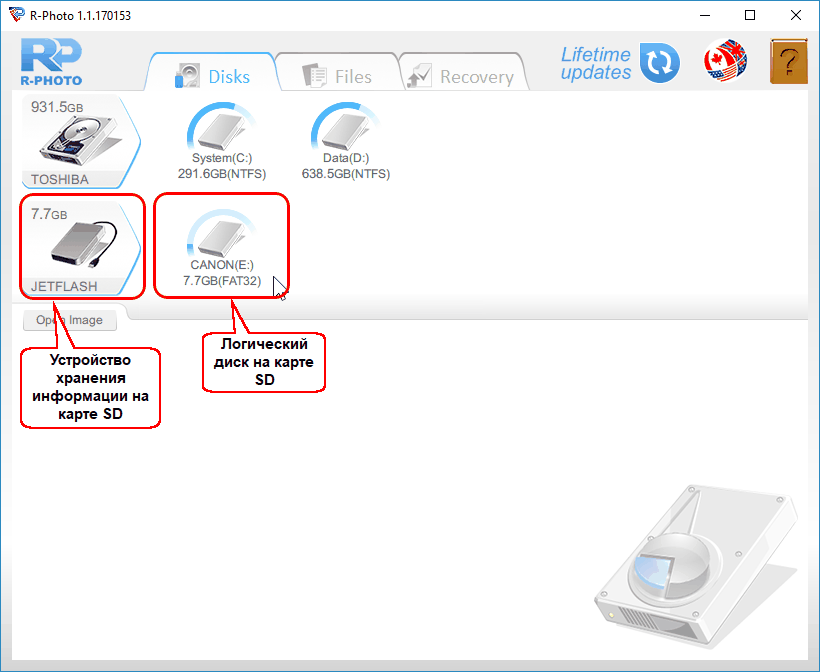
- В новом окне запустите процесс, нажав кнопку «Сканировать». Дождитесь его полного завершения. Время сканирования напрямую зависит от объема накопителя и его скорости, поэтому операция может занять от нескольких минут до нескольких часов.
- После сканирования программа отобразит все обнаруженные файлы, отсортированные по типам.
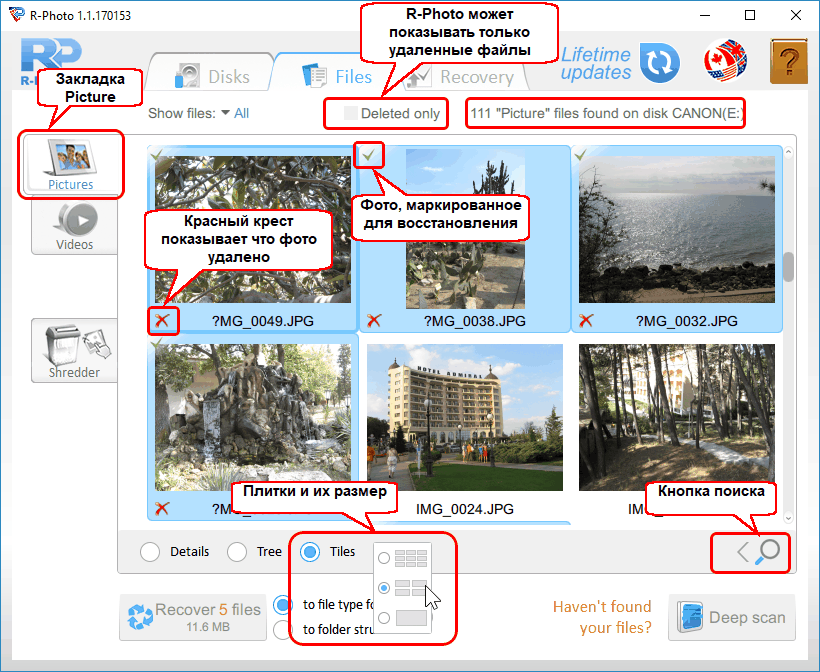
- На вкладке «Изображения» вы можете просмотреть миниатюры фотографий, а для проверки качества — кликнуть по любой для увеличения.
- Перейдите на вкладку «Видео», чтобы аналогичным образом просмотреть превью найденных видеороликов.
- Выбор и восстановление файлов
- — Отметьте галочками файлы, которые нужно вернуть. Для удобства навигации используйте режимы отображения «Дерево» (по папкам) или «Детали» (таблица с атрибутами).
- — Нажмите кнопку «Восстановить».
- — Крайне важно: Укажите для сохранения папку на другом физическом диске, а не на том, с которого идет восстановление. Это предотвращает перезапись данных. Никогда не сохраняйте восстановленные фото\видео на то место, где они были расположены, иначе они могут быть потеряны навсегда!
Дождитесь окончания копирования. По умолчанию программа сохранит восстановленные изображения и видео в указанную вами папку, автоматически рассортировав их по форматам файлов в соответствующие подпапки.